
Фотографии с телефона, компьютера и старого диска легко свалить в одну папку «Все фото». Но найти в ней нужный кадр будет ещё сложнее. Сохраните существующий архив как есть, а новые снимки начните складывать по простому правилу. Привычные папки останутся на месте, зато беспорядок перестанет расти.
Определите, какой порядок вам нужен
Фотоархиву не нужны идеальные названия для каждого кадра. Важнее, чтобы вы могли быстро найти снимок, понять, где хранится оригинал, и восстановить файлы при поломке устройства. Если фотографии семейного праздника находятся за пару минут, порядок уже приносит пользу — даже если в старых папках остались неудачные кадры.
Перед изменениями запишите, где сейчас лежат фотографии: на телефоне, в облачном приложении, на ноутбуке, внешнем диске, флешках, в папках из мессенджеров. Рядом отметьте роль каждого места. Например, снимки с телефона автоматически появляются в облаке, а на диске лежит копия, перенесённая вручную. Так вы не примете синхронизацию за независимую резервную копию.
Выберите одно основное место, где будете искать фотографии: удобное приложение или папку. Остальные хранилища пока не очищайте. Подключайте их постепенно и проверяйте результат каждого переноса. Особенно не спешите с удалением: одинаковые на вид снимки могут различаться разрешением, обработкой или наличием исходного файла.
Разделите архив на три части
- Новые снимки — всё, что появляется с сегодняшнего дня. Для них сразу вводится простой порядок.
- Часто нужные фотографии — недавние поездки, семейные события, изображения документов или вещей, к которым вы регулярно возвращаетесь. Их стоит разобрать первыми.
- Старый архив — папки прошлых лет. Их можно оставить как есть и разбирать небольшими партиями по мере необходимости.
Не придётся просматривать десятки тысяч файлов, прежде чем архивом станет удобно пользоваться. Старые папки останутся доступными, пока вы налаживаете порядок для новых снимков.
Перед сортировкой защитите исходники
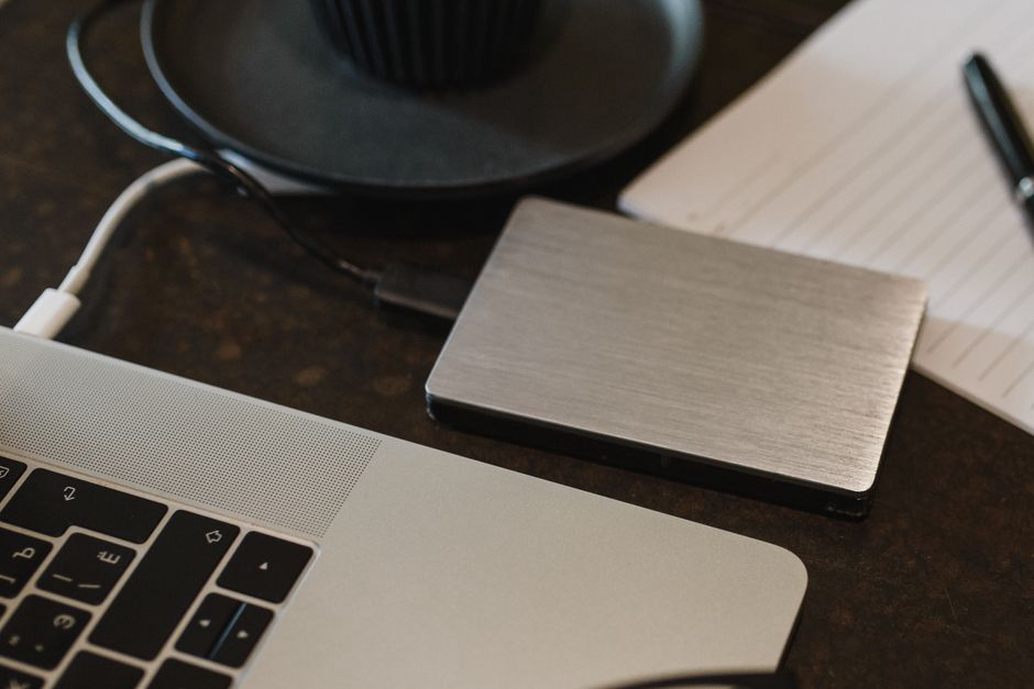
Перемещать и удалять файлы спокойнее, когда копии проверены. Ценные фотографии лучше хранить хотя бы в двух разных местах; ещё надёжнее, если одно из них находится отдельно от основного устройства. Две папки на одном ноутбуке не спасут при поломке его накопителя. Облачная синхронизация тоже не всегда заменяет резервную копию: удаление файла или ошибочная правка могут повториться на подключённых устройствах.
Если пользуетесь облачной фототекой, проверьте, загружены ли туда оригиналы, а не только уменьшенные версии для просмотра. Выясните, как выгрузить файлы обратно и сохраняются ли при этом даты съёмки, видео и дополнительные форматы. После копирования на внешний диск откройте несколько снимков из разных лет и папок. Где это уместно, сравните количество файлов или общий объём. Сообщения «копирование завершено» для такой проверки недостаточно.
Перед массовым переименованием или поиском дубликатов сделайте отдельную копию старых папок. Наводить порядок в ней не нужно: она понадобится, если приложение отсортирует кадры не так, как вы ожидали. Запишите дату создания копии и не редактируйте её во время разбора.
Настройте простое правило для новых фотографий
Новые снимки проще разбирать понемногу, чем ждать большого свободного дня. Можно раз в неделю удалять случайные кадры и сохранять удачные в выбранной фототеке. Если храните файлы в папках, хватит структуры «год → событие» или «год → месяц». Название «2025-08_Поездка_в_Казань» понятнее, чем «Разное 3», но точную дату и место указывайте лишь тогда, когда знаете их наверняка.
Переименовывать каждый файл необязательно: большинство фотоприложений показывает снимки по дате съёмки, а название папки помогает при переносе. Если вы обходитеcь без фотоприложения и часто отправляете отдельные файлы, можно дать понятные имена выбранным кадрам: «2025-08-12_семья_набережная_01.jpg». Не включайте в названия персональные данные, которые не хотели бы передать вместе с файлом.
Для фотографий из мессенджеров тоже выберите правило. Сохранённая из переписки картинка может быть сжата, лишена исходной даты съёмки или уже иметь копию в архиве. Если нужен качественный оригинал, попросите отправить файл без сжатия либо найдите его на устройстве, где он был снят. Скриншоты, рабочие изображения и фотографии чеков при желании храните отдельно от семейной хроники, чтобы они не заполняли ленту воспоминаний.
Минимальная еженедельная обработка
- Дождитесь, пока новые снимки загрузятся в выбранное хранилище.
- Удалите очевидные ошибки: случайные кадры, полностью смазанные фотографии, ненужные серии снимков экрана.
- Отметьте кадры, которые захочется быстро найти или показать.
- Назовите событие, если поиска по дате недостаточно.
- Проверьте, что новые файлы попали в резервную копию по вашему обычному расписанию.
Не обязательно делать это каждое воскресенье и разбирать всё сразу. Даже одно недавнее событие — посильнее задача, чем попытка привести десятилетний архив к единому виду за вечер.
Разбирайте старые папки по запросу, а не по порядку лет
Начните с того, что вам действительно нужно найти: фотографии человека, поездки, памятной вещи или события. Понадобился снимок украшения до ремонта? Откройте папку за нужный период, выберите несколько чётких кадров и добавьте их в отдельный альбом или папку. Пересматривать весь год не требуется.
Для старых материалов можно завести папку «На разбор», сохранив внутри исходные названия. Только не превращайте её в постоянное хранилище всего подряд: берите по одной небольшой партии, например одно событие или содержимое карты памяти. После обработки отмечайте источник — «карта_камера_2019», «телефон_старый». Так будет видно, что уже перенесено. Пока не проверили копирование, не переименовывайте исходные папки: на них могут ссылаться другие программы.
С датами будьте осторожны. После пересылки через мессенджер или экспорта файл иногда получает дату скачивания вместо даты съёмки. У сканов плёнки дата файла обычно относится к сканированию. Не исправляйте её наугад: если год известен примерно, так и назовите папку — «примерно_2008_семейный_праздник». Для поиска это полезнее неверной точной даты.
Альбомы, папки и теги решают разные задачи
Папка обычно определяет, где хранится файл. Альбом в фотоприложении часто работает как подборка: один снимок может входить в несколько альбомов без повторного хранения. Тег или ключевое слово описывает, что изображено: человека, предмет, место. Возможности программ различаются, поэтому до массового разбора проверьте, сохраняются ли альбомы и теги при экспорте.
Не стоит заводить отдельный альбом на каждый день или десятки папок с одним кадром. Подборки удобнее делать по событиям и задачам: «Семейные праздники», «Поездка на море», «Украшения для восстановления». Если фотографируете кольцо перед обращением к мастеру, снимите общий вид, крепление камня крупным планом и повреждённый участок. Так будет проще объяснить, что случилось, хотя оценить объём ремонта только по фотографиям не всегда возможно.
Если общую коллекцию собирают несколько членов семьи, договоритесь, кто добавляет оригиналы и кто может удалять файлы. Общий альбом для просмотра не обязательно служит основным хранилищем. Прежде чем очищать телефон после загрузки в него, проверьте, сохранились ли исходные файлы в нужном вам разрешении.
Удаляйте дубликаты без риска для важных снимков
Одинаковые файлы и похожие кадры — не одно и то же. У файлов с одинаковым содержимым могут быть разные имена. А две фотографии одной сцены могут различаться выражением лица или резкостью. Программа поиска дубликатов поможет сузить выбор, но сначала проверьте её результат на небольшой группе.
Сравните разрешение, размер и формат файлов, увеличьте фотографии, чтобы оценить качество. Обработанный кадр не всегда заменяет оригинал: исходник может понадобиться для другой обработки. Если места хватает, оставьте оригинал и одну готовую версию вместо десятка промежуточных. Серии похожих снимков лучше сокращать вручную, выбирая по резкости и содержанию, а не только по размеру файла.
Будьте особенно внимательны к файлам, загруженным из облака. На компьютере может отображаться миниатюра, тогда как оригинал хранится удалённо. Перед массовой очисткой убедитесь, что нужные снимки открываются без интернета или их можно выгрузить в виде файлов. Корзину очищайте после просмотра результата и проверки резервной копии.
Сохраняйте контекст, который не виден на снимке
Спустя годы проще забыть не дату поездки, а имя человека в кадре или историю вещи. В короткой подписи к альбому можно указать место, участников и повод съёмки. Для украшений полезно записать, чей это предмет и что именно показано: «застёжка до замены», «гравировка до полировки», «эскиз, согласованный для заказа». Не приписывайте камню название или характеристики, если они не подтверждены документами.
Снимки документов, адресов, бирок с личными данными и детей могут случайно попасть в общий доступ через открытый альбом. Перед отправкой подборки проверьте не только сами кадры, но и список участников, возможность скачивания и сведения о местоположении, которые приложение может передавать вместе с фото.
Эскизы, согласованные варианты гравировки, фотографии украшения до и после работы удобно хранить в одной папке с датой и кратким описанием. Если сохраняете переписку скриншотами, не рассчитывайте, что они заменят исходные изображения: на скриншоте обычно видно меньше деталей.
Когда система перестаёт помогать
Если каждый раз приходится выбирать между несколькими похожими категориями, система стала слишком сложной. Находите фотографию по дате и событию? Дополнительные теги не нужны. А если папка «Семья» разрослась и искать в ней трудно, разделите её по годам или крупным событиям. Не создавайте много уровней вложенности заранее.
После смены телефона или фотоприложения проверьте перенос на небольшом наборе: обычной фотографии, видео, обработанном кадре и снимке из общего альбома. Посмотрите, сохранились ли оригиналы, даты и названия подборок. Это проще, чем восстанавливать структуру после переноса всего архива.
Для начала выберите одну старую папку, которая нужна вам сейчас. Скопируйте её в рабочее место, найдите нужные кадры, дайте подборке понятное имя и проверьте резервную копию. Исходную папку пока не трогайте. Вернуться к её очистке можно позже, когда новые фотографии уже будут сохраняться по принятому правилу.